Instalacion de Drivers
Instalar el conjunto de drivers de una
placa base moderna (en este caso una ASUS A7V8X-MX SE), que posee
componentes integrados como ser una placa de video, de sonido y red.
Inserto el CD con drivers de la
placa base, en la unidad de CD. De estar configurada como suele ser,
para que la lectora de CD “auto ejecute”según sea su contenido,
veremos la ventana para instalarlo. De no ser así, tendrá que instalar
los drivers desde el Explorador de Windows.
A continuación tendrá que ir instalando cada ítem,
primero hará un clic en “Via 4 in 1 Driver” para que comience a
instalarse este, una actualización de controladores (Via Service Pack
4.51v). Cuando termina la instalación, algo muy sencillo y automático,
podrá reiniciar la PC para continuar con el siguiente itém.
Nuevamente desde esta ventana o desde el explorador de Windows ahora
seleccionará KM400A Display driver para continuar con la instalación de
este. Así tendrá que hacer sucesivamente hasta instalar el último
driver. Va a ir instalando los drivers indicados en esta ventana o
seleccionándolos desde el Explorador de Windows, según corresponda al
SO.
Posiblemente al llegar a USB 2.0 en este caso en particular, le ocurrirá
lo siguiente: si lo esta instalando en Windows XP, le pedirá que
actualice a SP1. Tendrá que hacer esto que es lo recomendado o
instalar de otra fuente el Driver USB 2.0.
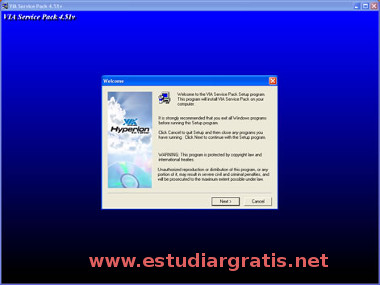
En la
imagen de debajo se observa luego de haber pulsado en “VIA 4 en 1”
como se inicia un programa de instalación. Esta, será una instalación
típica, aun mas sencilla de realizar que la de un programa.
2) Instalación de un driver de una cámara
digital: En más de una oportunidad un usuario comprará una cámara
fotográfica digital o cámara Web (o las dos en una) y le pedirá al
técnico que se la instale. El primer paso es conectarla al puerto que
corresponda; generalmente el USB. De no ser así, al instalar el driver
puede ocurrir que muestre un cartel de error diciendo que no detecta
el componente que se desea instalar.
Ingrese
el CD en la unidad de CD mediante el Explorador de Microsoft Windows y
busque si no se ejecuta nada las opciones que posee (Imagen uno).
En este ejemplo voy a instalar el driver de la cámara
Vivicam 3350, esta se ejecuta automáticamente cuando se ingresa el CD
del driver. Observará una ventana con opciones para instalar el driver
y programas, pero en este caso, vamos a instalar el driver
seleccionándolo directamente desde el CD. En la Imagen uno observará
parte del contenido del CD puesto en la unidad J.
|
En este caso, como suele ocurrir, se lee una
carpeta con el nombre de “Driver”. Entro en la misma y encuentro un
archivo ejecutable de instalación con el nombre “Setup
ViviCam3350_1230 General”. El modelo de la cámara que quiero instalar
es justamente la ViviCam3350 y como dice “General” supongo que
funciona en cualquier SO, al menos, de Windows.
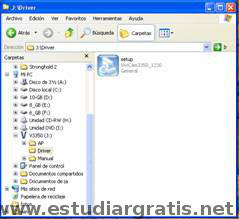
Imagen uno
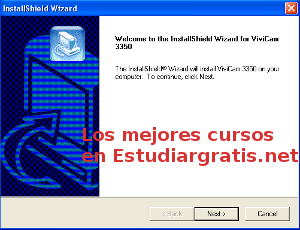
Realizo un clic en este archivo de instalación y se muestra la ventana
representada en la imagen dos. En esta pulso en el botón Next que
significa siguiente para continuar con la instalación.
Al
finalizar el proceso que tardará menos de un minuto, se mostrará otra
ventana que informa que ha terminado exitosamente la instalación y que
es necesario se reinicie la computadora. Si se desea hacer esto en ese
momento (Imagen tres) se tilda en “Yes”y se pulsará en “Finish”, para
finalizar con el proceso de instalación de este Driver reiniciándose
la PC.
 |
| Imagen dos |
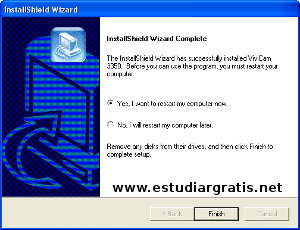 |
Imagen tres
|
Caso tres: Instalación de un driver manualmente:
La instalación de un driver manualmente es la forma mas difícil de
instalación de un driver y en reglas generales no hace falta cuando se
instala un componente nuevo, en los cuales la instalación suele ser
como lo indica los ejemplos anteriores. No obstante en componentes
antiguos puede ocurrir que la única forma de instalarlos sea
manualmente por ese motivo indico paso a paso como se realiza esto.
Utiliza como ejemplo Windows XP, en versiones previas el proceso es
semejante.
Estando el componente instalado en la PC, ir a “Mi
Pc”, “Panel de control”, “Agregar hardware”, en Windows XP se mostrará
la Siguiente Ventana indicada como “Figura A”, en esta, hay que
pulsar en el Botón Siguiente para continuar.
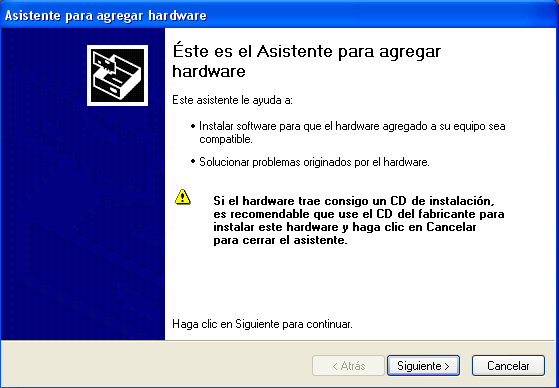 | 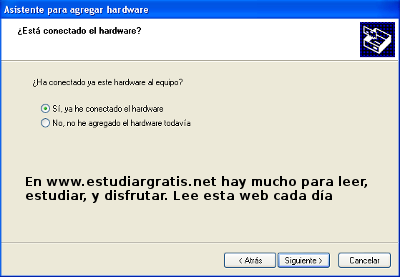 |
Figura A
|
Figura B
|
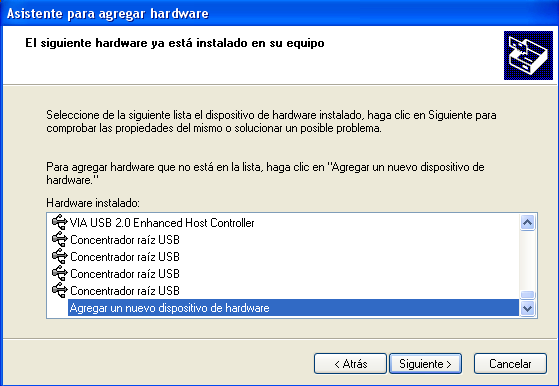 |
Figura C
|
Luego de que Windows realiza una búsqueda, si no
encuentra un componente nuevo o uno con algún conflicto se mostrará la
ventana indicado en la “Figura B”, se tilda en “Si, ya he conectado
el hardware” si obviamente hizo esto, y luego se pulsa en “Siguiente”.
Se mostrará (Figura C) una lista con distintos componentes, de esta,
en este caso seleccione “Agregar un nuevo dispositivo de hardware”.
Esto se selecciona si el hardware no aparece en la lista mostrada por
esta ventana, luego deberá pulsar en “Siguiente”.
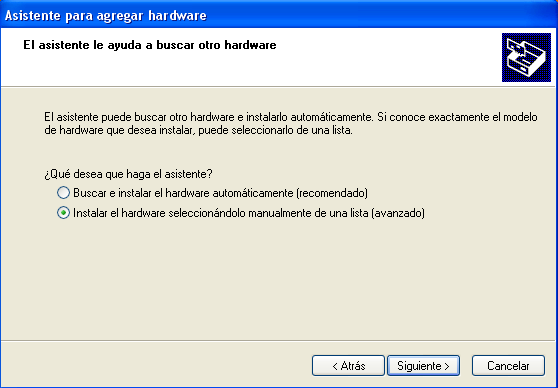 | 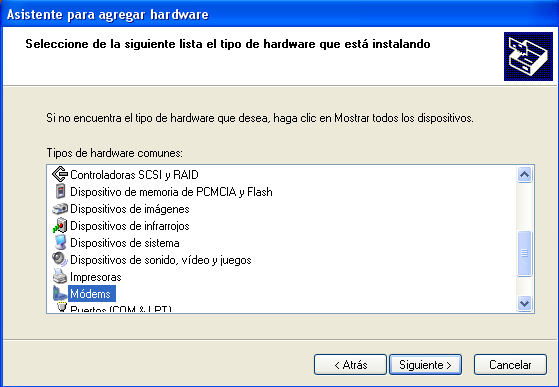 |
Figura D
|
Figura E
|

Figura F
|
A continuación se mostrará una ventana preguntando
si se quiere Buscar el hardware automáticamente o manualmente,
selecciono manualmente y pulso en siguiente (Figura D). Selecciono un
componente, en este caso Módems (Figura E) pulso en siguiente. Se la
ventana mostrada en la figura F, tildo en “No detectar el módem. Lo
seleccionaré de una de una lista” y pulso en siguiente.
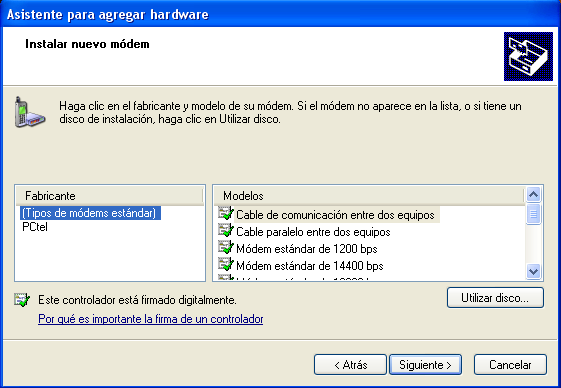 | 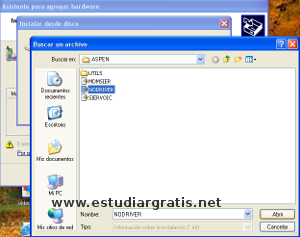 |
Figura G
|
Figura H
|
 |
Se mostrará la “Figura G”, pulso en el Botón
utilizar disco para instalar el Driver desde un CD o disquete. En la
figura H seleccioné un driver, hay que pulsar “abrir” para terminar la
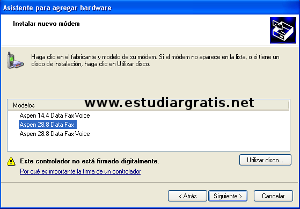
selección. En la Figura I ya puedo seleccionar un driver de los que
se encuentren en la carpeta que seleccioné en el paso anterior. Pulso
en siguiente para continuar. Por motivos de que seleccioné un driver
de un módem me va a preguntar que puerto utilizará, le indico Com 1 y
pulso siguiente para que al final se instale el Driver, luego de darme
varios avisos, en este caso, de que el “driver no esta firmado
digitalmente”. Por ultimo como se observa en la “Figura J” me indica que
“El módem se ha configurado correctamente”, es decir se terminó de
forma correcta la instalación del Driver. Ahora habría que hacer una
prueba para comprobar de que ande correctamente, pero eso es tema de
otro capitulo. Para finalizar pulso en Finalizar (Figura J).
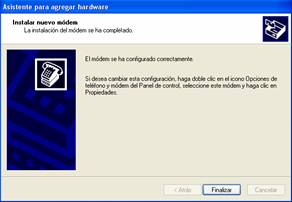
Figura J
Si se
dirige al administrador de dispositivos (En Windows XP: “Mi Pc”,
“Panel de control”, “Sistema”, solapa “hardware”, “administrador de
dispositivos”) observará la instalación del nuevo componente, en este
caso un módem Aspen 28.8 Data Fax (Figura K).
Son programas que se
encargan de interrelacionar el sistema operativo con los dispositivos hardware
(tarjeta gráfica, tarjeta de sonido, módem, tarjeta de TV, wifi, lector mp3,
etc.) y periféricos (impresora, escáner, cámara fotográfica, cámara de vídeo,
etc.) de nuestro equipo. Lo que hacen es que el Sistema Operativo sea capaz de
reconocer, interpretar y trabajar con ellos, permitiéndonos de este modo
disponer de todas sus funcionalidades.
Cada dispositivo
hardware cuenta con uno específico,
tanto por su modelo, como por el sistema operativo con el que tiene que
relacionarse, por todo ello, es muy importante utilizar aquel que mejor se
ajuste a nuestro modelo de hardware y sistema operativo, de otro modo, es
posible que el propio Sistema Operativo nos impida su instalación o bien, que
una vez instalado no sirva absolutamente para nada y por tanto, debamos
desinstalarlo.
UE
DRIVERS NECESITO:- Si desconocemos los elementos de hardware que tenemos montados en nuestro equipo, podremos utilizar alguno de los programas que reseñamos en la entrada “Conoce los componentes de tu PC” que ya publicamos tiempo atrás, con los que podremos ver cada uno de los dispositivos y en consecuencia, localizar en su Web oficial el driver que mejor se ajuste.
- Otro método y hablando de los componentes internos de nuestro equipo sería abrir éste y tratar de localizar las marcas y modelos de las diferentes tarjetas insertadas.
- En el caso de equipos de marca, ya sean portátiles o de sobremesa, la mejor opción es acceder a
- Como añadido os comento que la mayoría por no decir todos los equipos de marca, disponen de un Recovery o Disco de instalación, que además de instalar el sistema operativo instala también y a la vez todos los drivers, lo cual y en un primer momento, nos permite manejar el equipo sin problemas, pero cabe la posibilidad que existan actualizaciones de esos drivers, por lo que no está de más echar un vistazo en su Web oficial.
DESCARGAR LOS DRIVERS:
Si por algún motivo no contamos con los discos de instalación que suelen traer estos dispositivos y periféricos cuando los adquirimos, prácticamente la totalidad de sus drivers podremos descargarlos GRATUITAMENTE desde sus webs oficiales.
En el siguiente enlace a otra de mis webs, disponéis de los enlaces a las marcas más conocidas de ordenadores (Acer, Toshiba, Compaq, Hp, Packard Bell, Sony, etc.) dispositivos (gráficas, audio, TV, módem, Placas base, etc.) y periféricos (Canon, Epson, Lexmark, Hp, etc.) desde donde podréis descargar todos los drivers que preciseis.
“Descarga de drivers y controladores“.
De igual modo, si ya conocéis la marca y modelo del dispositivo, podréis tratar de localizarlos en su Web oficial o a través de buscadores Web.
INSTALAR UN DRIVER:
Para instalar un driver en equipos con sistema operativo Windows, lo más habitual suele ser que éste cuente con un instalador automático, en el que solo habremos de pulsar 2 veces sobre él para que inicie la instalación o bien, que al arrancar el CD inicie la instalación por sí solo.
Cuando esto no sea posible o tengamos problemas podremos hacerlo también desde el administrador de dispositivos.
Para ello, pulsamos con el botón derecho del ratón sobre MI PC y seleccionamos PROPIEDADES, abrimos la pestaña HARDWARE y pulsamos sobre Administrador de dispositivos, nos dirigimos al dispositivo que queremos actualizar y pulsamos 2 veces sobre él, para a continuación abrir la pestaña CONTROLADOR, una vez allí pulsamos sobre “actualizar controlador” y le indicamos la ruta o dirección de nuestro equipo donde tenemos el driver a instalar.
PROGRAMAS PARA ACTUALIZAR DRIVERS AUTOMATICAMENTE:
- Device Doctor: un programa que nos permite
analizar y descargar los drivers desactualizados.
- Driver
Easy: un programa gratuito que analizará
nuestro ordenador y nos mostrará automáticamente si existen
actualizaciones para los drivers o controladores instalados.
Es posible que el nuevo driver se instale sobre la antigua versión y la actualice automáticamente, por lo que en principio no precisaríamos desinstalarlo.
Si tuviésemos necesidad de hacerlo podremos probar varias opciones:
- Una de ellas
sería que el propio programa de instalación al iniciar el proceso, nos
ofrezca la posibilidad de desinstalación del driver anterior. (instalar, reparar o desinstalar)
- En el caso que
el periférico cuente con una entrada en INICIO –> PROGRAMAS, comprobar
si dispone allí de una aplicación Uninstall
con la que desinstalarlo. Suele ser común en dispositivos como impresora,
escáner, etc. Podríamos comprobar si existe este archivo también en la
carpeta que podría crear el driver en la carpeta Archivos de Programa.
- También podemos
hacerlo desde la aplicación “Agregar o quitar programas” de
Windows a la que podremos acceder desde el panel de control como se
explica en el manual.
- Otra opción,
sobre todo cuando las anteriores nos dan algún problema, podría ser
emplear programas ajenos que nos permitan su desinstalación como puedan
ser: Reg Cleaner,
Reg Seeker,
Ccleaner,
Revo Uninstaller, etc.

No hay comentarios:
Publicar un comentario